eSIM으로 개통하거나 여행용 eSIM을 넣으려는데
"eSIM을 활성화할 수 없습니다" 같은 오류가 뜨면 당황스럽죠.
대부분은 몇 가지만 확인하면 해결돼요. 아이폰 기준으로 순서대로 정리했어요.
한눈에 보기
| 오류·증상 | 원인 | 해결 |
| QR 코드가 안 먹힘 | QR은 1번만 사용 가능 | 이미 추가됐는지 확인 → 없으면 재발급 |
| 이 통신사 요금제 추가 불가 | 통신사 잠금 | "SIM 제한 없음" 확인 |
| 활성화할 수 없음 | 인터넷·설정 문제 | Wi-Fi, 재시동, iOS 업데이트 |
| "활성화 중…"에서 멈춤 | 여행 eSIM은 현지에서 활성화 | 도착 후 데이터 로밍 켜기 |
| 번호 없음 | 데이터 전용 eSIM | 정상이에요 |
1. eSIM 추가하는 곳부터 확인
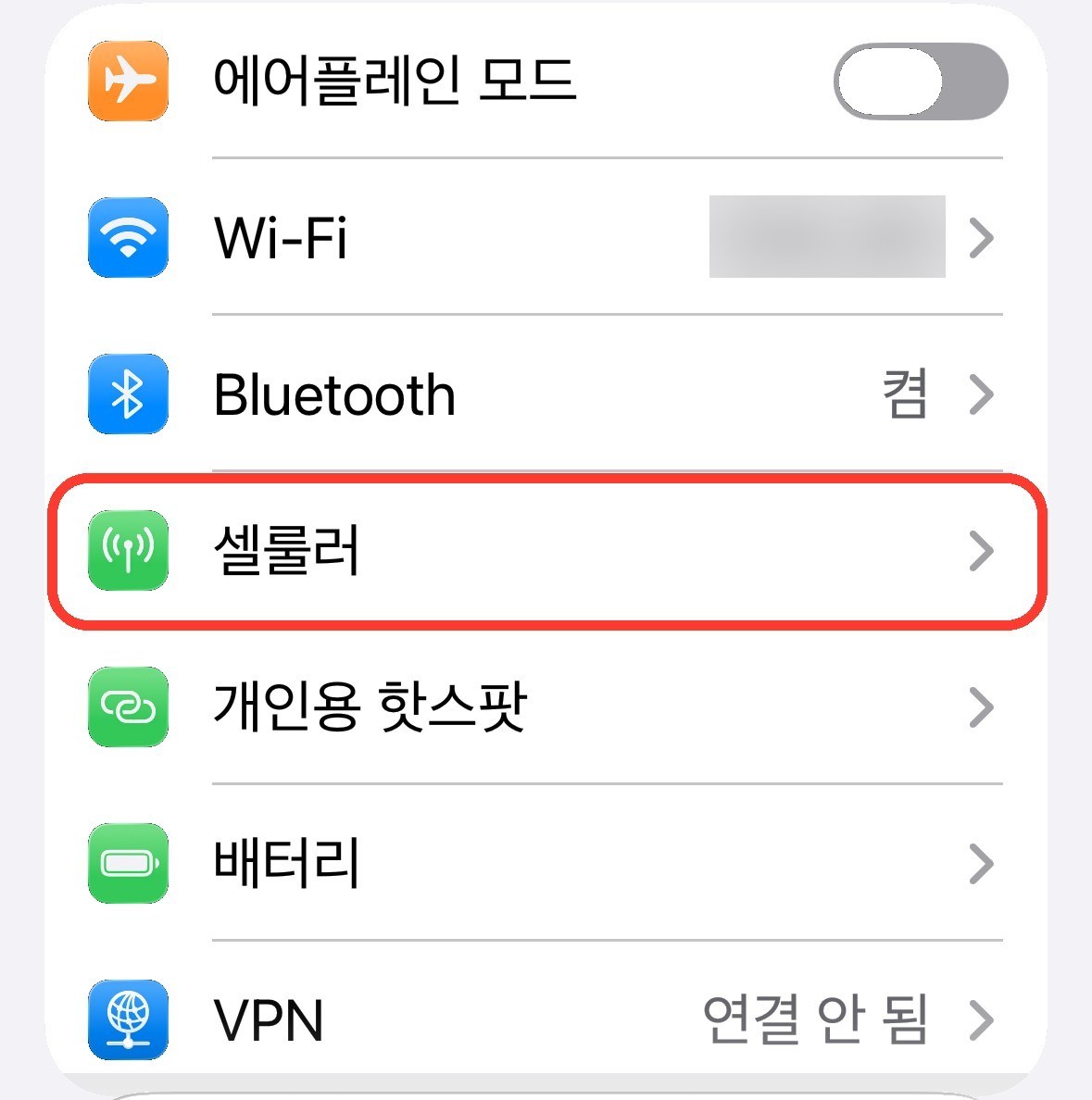
설정 → 셀룰러로 들어가요.
SIMs 목록 맨 아래에 eSIM 추가가 있어요.
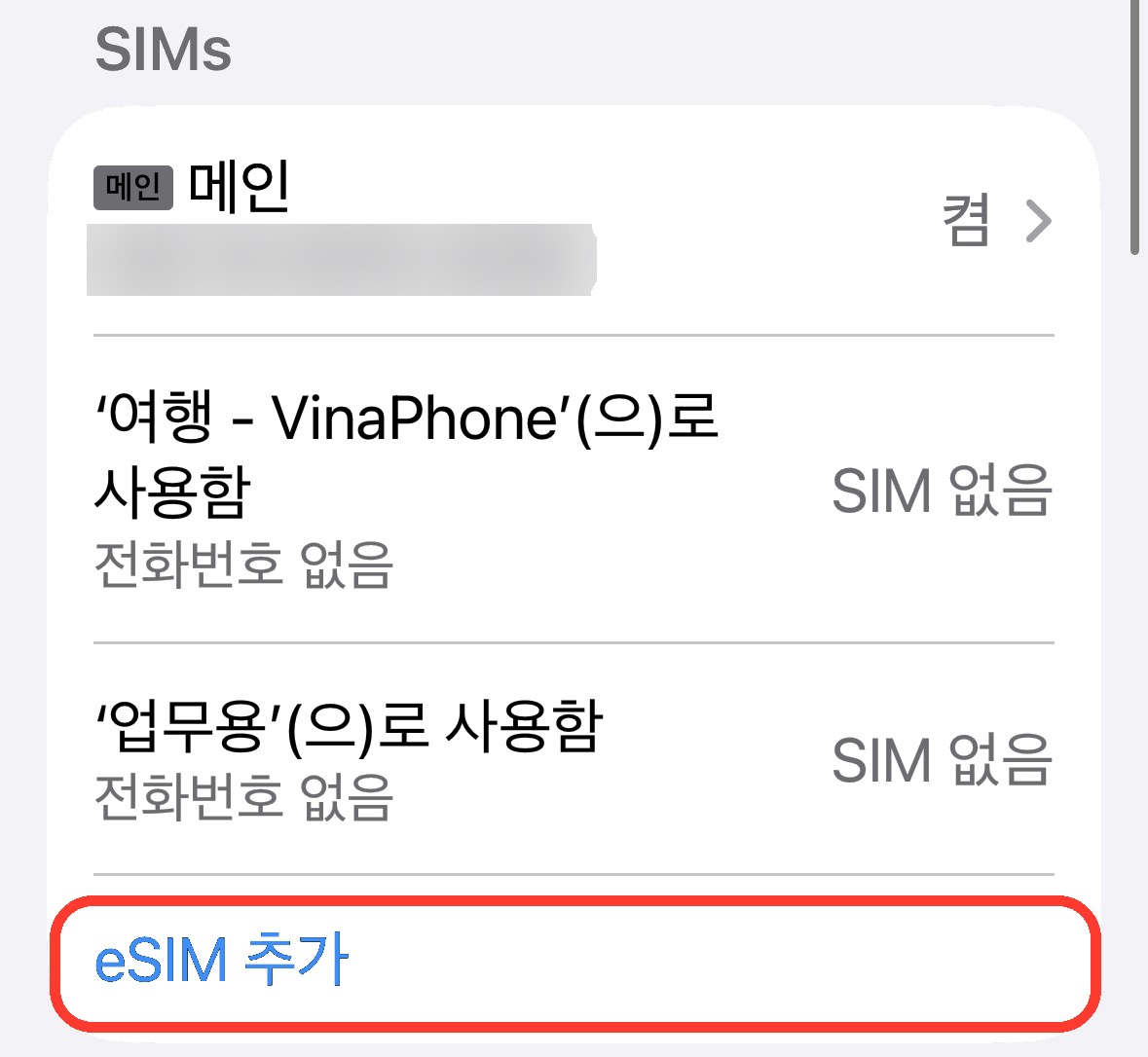
✔ 여기 목록에 eSIM이 이미 들어와 있으면 추가는 성공한 거예요.
✔ "SIM 없음", "전화번호 없음"으로 보여도 여행용 데이터 eSIM이면 정상일 수 있어요.
eSIM 추가를 누르면 이렇게 방법을 고르는 화면이 나와요.
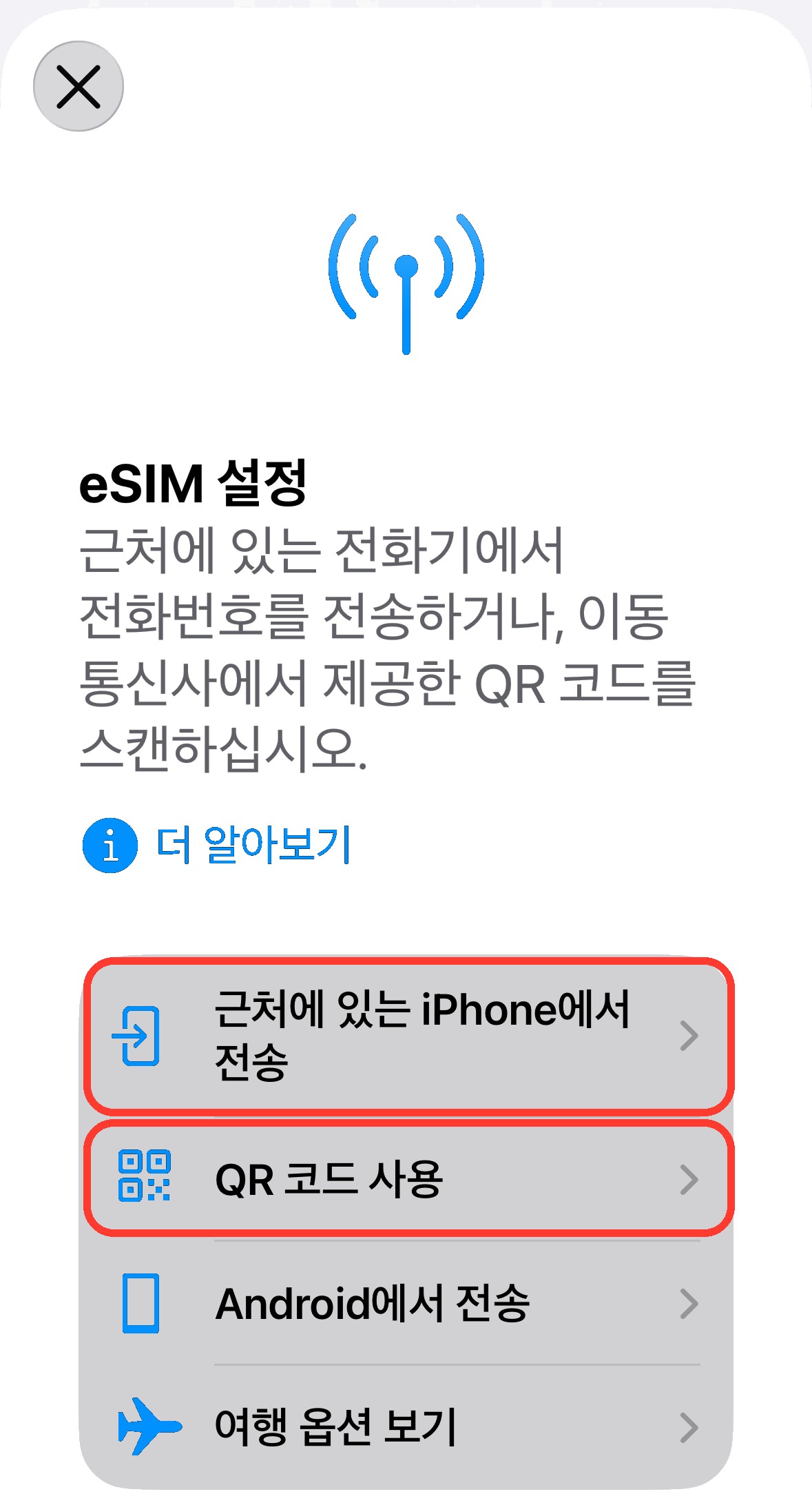
✔ 근처에 있는 iPhone에서 전송 : 쓰던 아이폰 번호를 옮길 때
✔ QR 코드 사용 : 통신사·eSIM 업체에서 받은 QR로 설치할 때
2. QR 코드가 안 먹힐 때
eSIM QR 코드는 보통 한 번만 쓸 수 있어요.
✔ 한 번 스캔했다가 지웠거나, 설치 중 끊겼다면 같은 QR로는 다시 안 될 수 있어요.
✔ 먼저 셀룰러 목록에 이미 추가됐는지 보고, 없으면 개통처에 QR 재발급을 요청하세요.
✔ 그래서 eSIM은 함부로 삭제하지 않는 게 좋아요.
3. "이 통신사 요금제를 추가할 수 없습니다"
폰이 특정 통신사에 잠겨 있으면 다른 통신사 eSIM을 못 넣어요.
설정 → 일반 → 정보 → 아래쪽 이동통신사 잠금을 확인해 보세요.
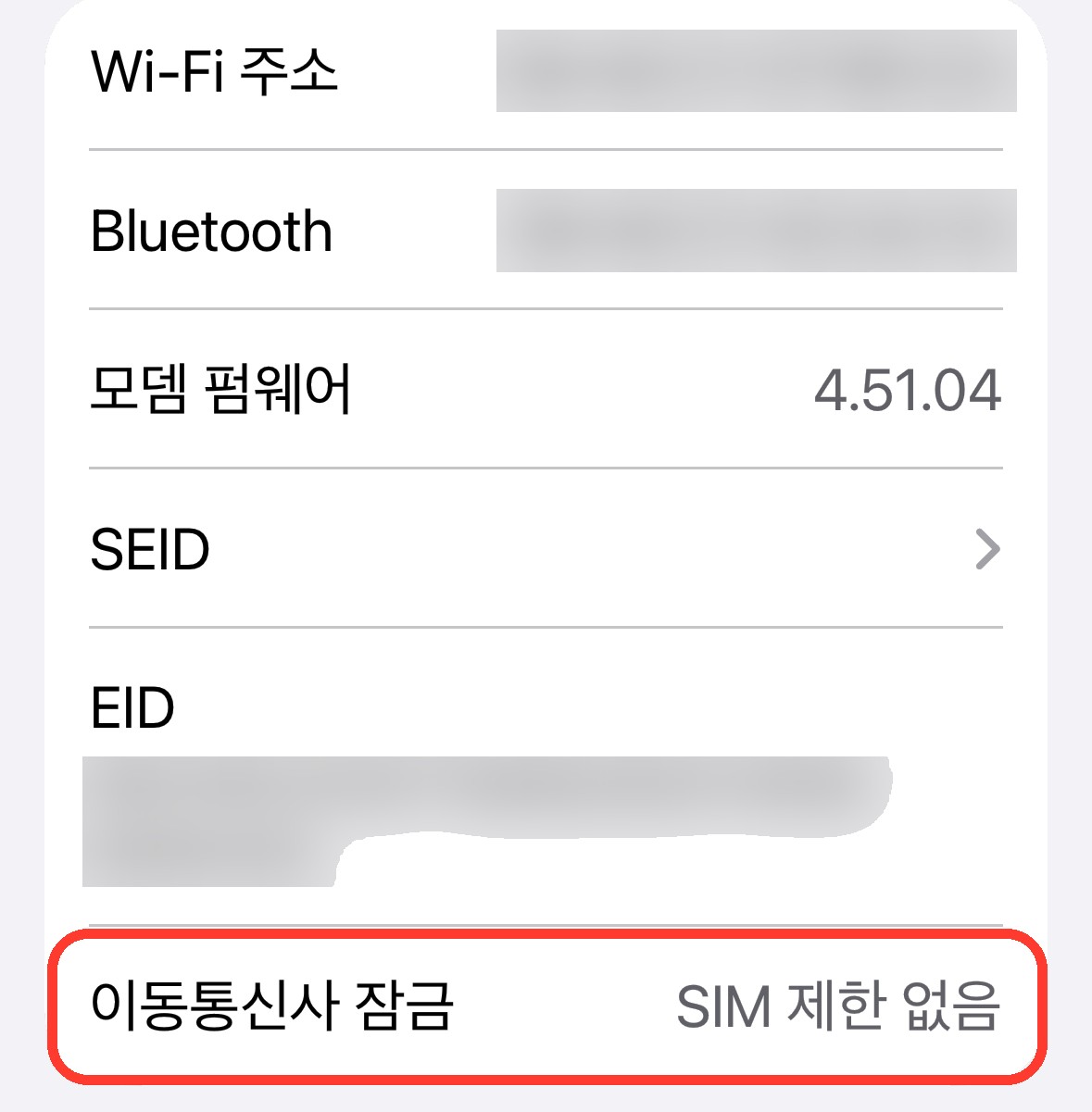
✔ "SIM 제한 없음"이면 잠금 문제는 아니에요.
✔ 다른 문구가 보이면 개통한 통신사에 잠금 해제를 요청해야 해요.
4. "eSIM을 활성화할 수 없음"이 뜰 때
잠금도 없는데 이 오류가 뜨면 아래를 순서대로 해 보세요.
✔ Wi-Fi 연결 확인 : 설치·활성화할 때 인터넷이 꼭 필요해요.
✔ 아이폰 재시동 : 다시 켠 뒤 셀룰러에 eSIM이 생겼는지 확인
✔ iOS 업데이트 : 설정 → 일반 → 소프트웨어 업데이트
✔ VPN 끄기 : 설정 → 일반 → VPN 및 기기 관리에서 VPN과 낯선 프로필 정리
✔ 회선 켜기 확인 : 셀룰러 → 해당 eSIM → 이 회선 켜기
5. 여행 eSIM이 "활성화 중…"에서 멈출 때
여행용 eSIM은 현지 통신망에 연결돼야 활성화되는 경우가 많아요.
✔ 한국에서 미리 설치했을 때 멈춰 있는 건 정상일 수 있어요.
✔ 도착하면 해당 eSIM의 데이터 로밍을 켜고, 셀룰러 데이터 회선을 여행 eSIM으로 바꿔 주세요.
그래서, 뭐부터 하면 될까?
✔ 셀룰러 목록에 eSIM이 이미 있는지 먼저 확인
✔ 이동통신사 잠금이 SIM 제한 없음인지 확인
✔ Wi-Fi 켜고 재시동, iOS 업데이트
✔ 그래도 안 되면 개통처에 QR 재발급 요청
귀국 후 원래 번호로 데이터·문자가 안 될 때는 여행 eSIM 귀국 후 원래대로 돌리는 법 글을 확인해 보세요!
참고: Apple 지원, Airalo·Nomad eSIM 문제 해결 안내 · 아이폰 화면은 다크모드를 밝게 바꾼 것 · 2026년 10월 15일 자료 확인
'사용법·해결' 카테고리의 다른 글
| 여행 eSIM 귀국 후 원래대로 돌리는 법, 데이터·문자 안 될 때 해결 (아이폰) (0) | 2026.10.15 |
|---|---|
| 카톡 차단 확인 방법, 상대가 날 차단했는지 아는 법 4가지 (단톡방 테스트) (0) | 2026.10.13 |
| 아이폰 통화 녹음 방법, 녹음 안내 음성 끌 수 있을까? (기본 기능 vs 에이닷) (0) | 2026.10.11 |
| 아이폰 배터리 사이클 확인 방법, 설정에서 사이클 수 보는 법 (아이폰 15부터) (6) | 2026.10.10 |
| 아이폰 저장공간 정리 방법, 카카오톡·사진 용량 줄이는 법과 앱 정리하기 차이 (0) | 2026.10.10 |