어제(9일) 기사 하나 보고 깜짝 놀랐어요.
쿠팡에서 "미개봉 새 상품"으로 산 휴대폰이
배터리 최대 성능 91%, 충전 횟수 538회였다는 사례예요.
새 폰을 받았는데 이미 누가 쓰던 거라면…
제일 먼저 확인할 게 바로 배터리 사이클 수예요.
아이폰은 설정에서 바로 볼 수 있어서
어디를 누르면 되는지 화면으로 정리해 봤어요.
한눈에 보기
| 구분 | 아이폰 15 이상 | 아이폰 14 이하 |
| 메뉴 이름 | 배터리 성능 상태 | 배터리 성능 상태 및 충전 |
| 성능 최대치(%) | ✔ 보임 | ✔ 보임 |
| 사이클 수 | ✔ 보임 | ✖ 안 보임 |
| 제조일 · 처음 사용 | ✔ 보임 | ✖ 안 보임 |
| 앱별 사용량 그래프 | ✔ 보임 | ✔ 보임 |
1. 설정 → 배터리
먼저 설정 앱을 열고 조금 내려서
배터리를 눌러 주세요.
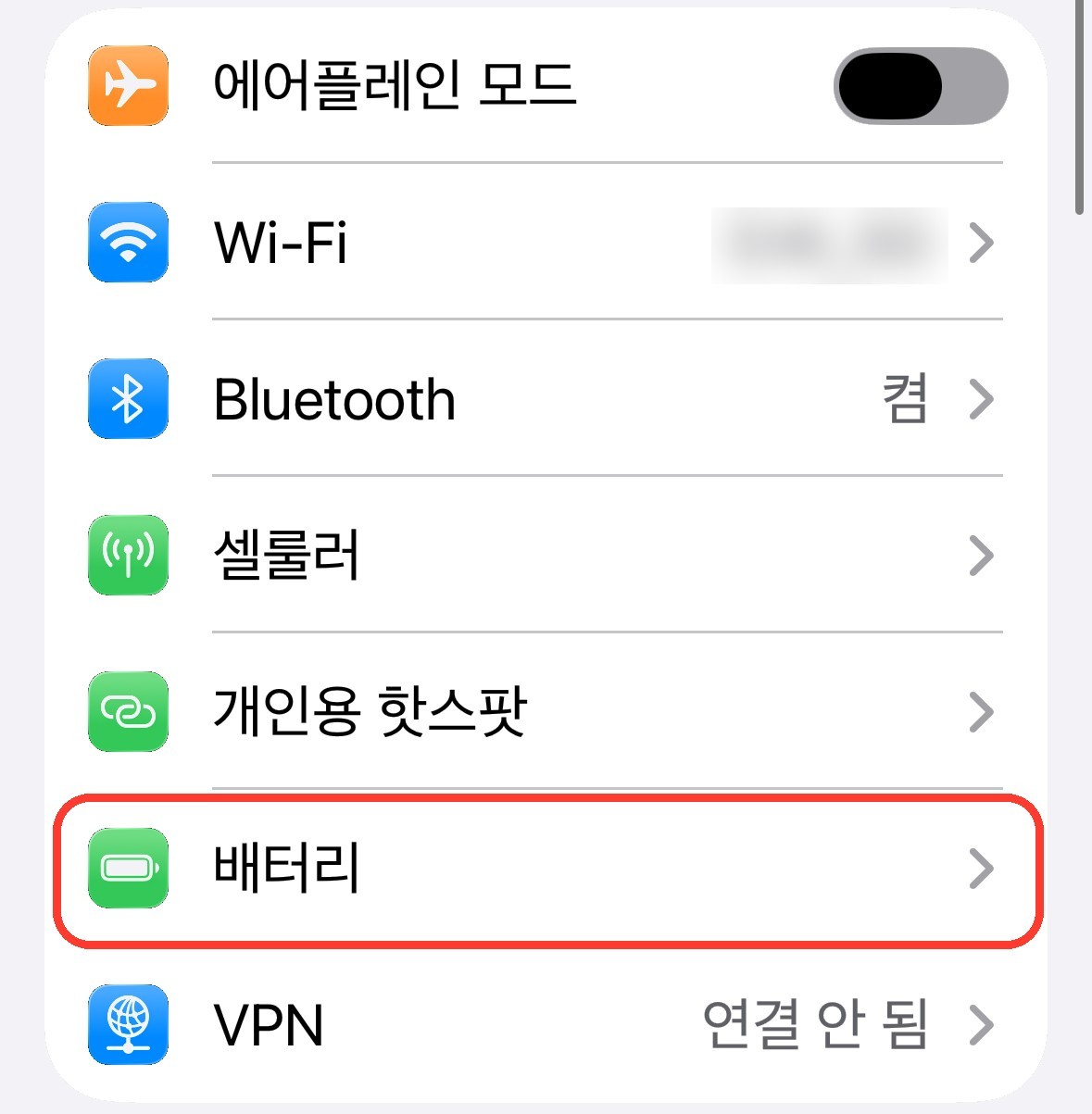
여기까지는 아이폰 모델 상관없이 똑같아요.
2. 아이폰 15 이상: 사이클 수 보는 법
배터리 화면에서 아래로 내리면
배터리 성능 상태 메뉴가 있어요. 여기를 눌러 주세요.
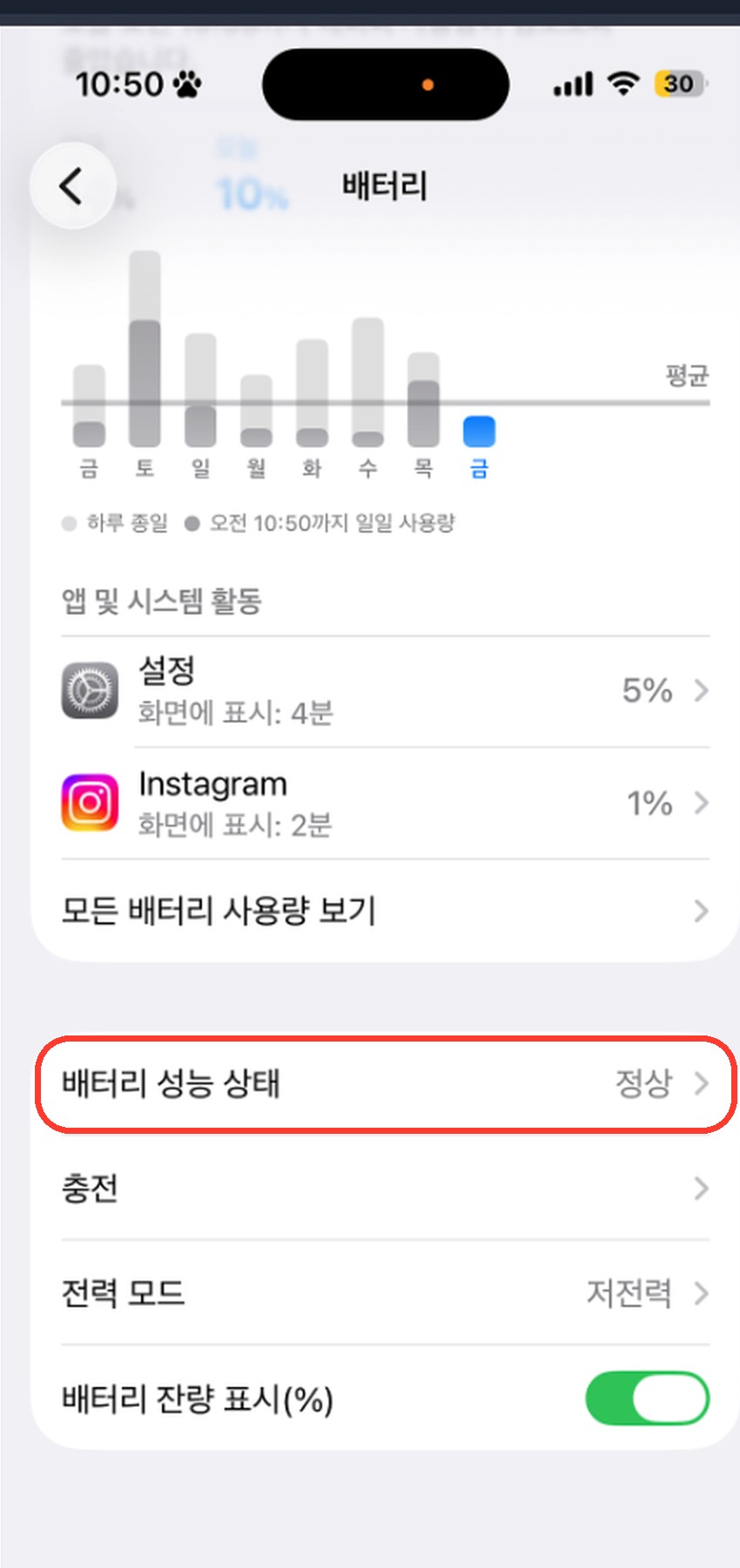
들어가면 이렇게 나와요.

✔ 배터리 성능 상태 : 정상 / 서비스 권장 같은 상태 표시
✔ 성능 최대치 : 새 제품 대비 남은 배터리 성능(%)
✔ 사이클 수 : 배터리 전체 용량을 다 쓴 횟수
✔ 제조일 · 처음 사용 : 배터리 만든 달, 처음 켠 달
애플 안내 기준 아이폰 15 이후 모델 + iOS 17.4 이상에서 볼 수 있어요.
참고로 제조일(배터리 만든 날)과 처음 사용일(폰을 처음 켠 날)은 다른 항목이에요.
새 폰인지 확인할 때는 사이클 수 + 처음 사용 날짜를 같이 보면 돼요.
위 화면은 2023년 10월에 처음 쓴 폰이라 사이클 수가 301회예요.
3. 아이폰 14 이하는 사이클 수가 안 보여요
저는 아이폰 14를 쓰는데요,
메뉴 이름부터 배터리 성능 상태 및 충전으로 달라요.
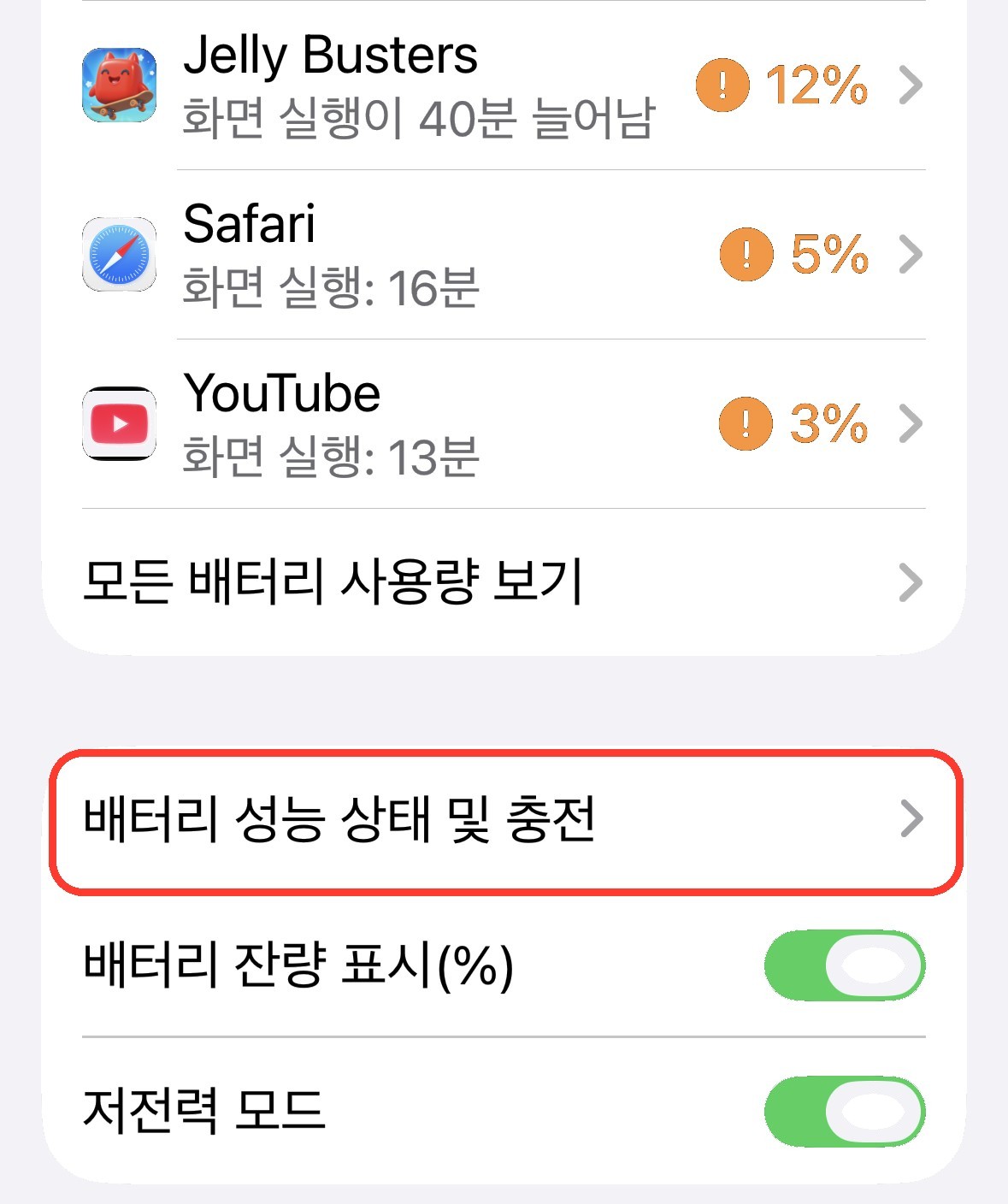
눌러서 들어가 보면
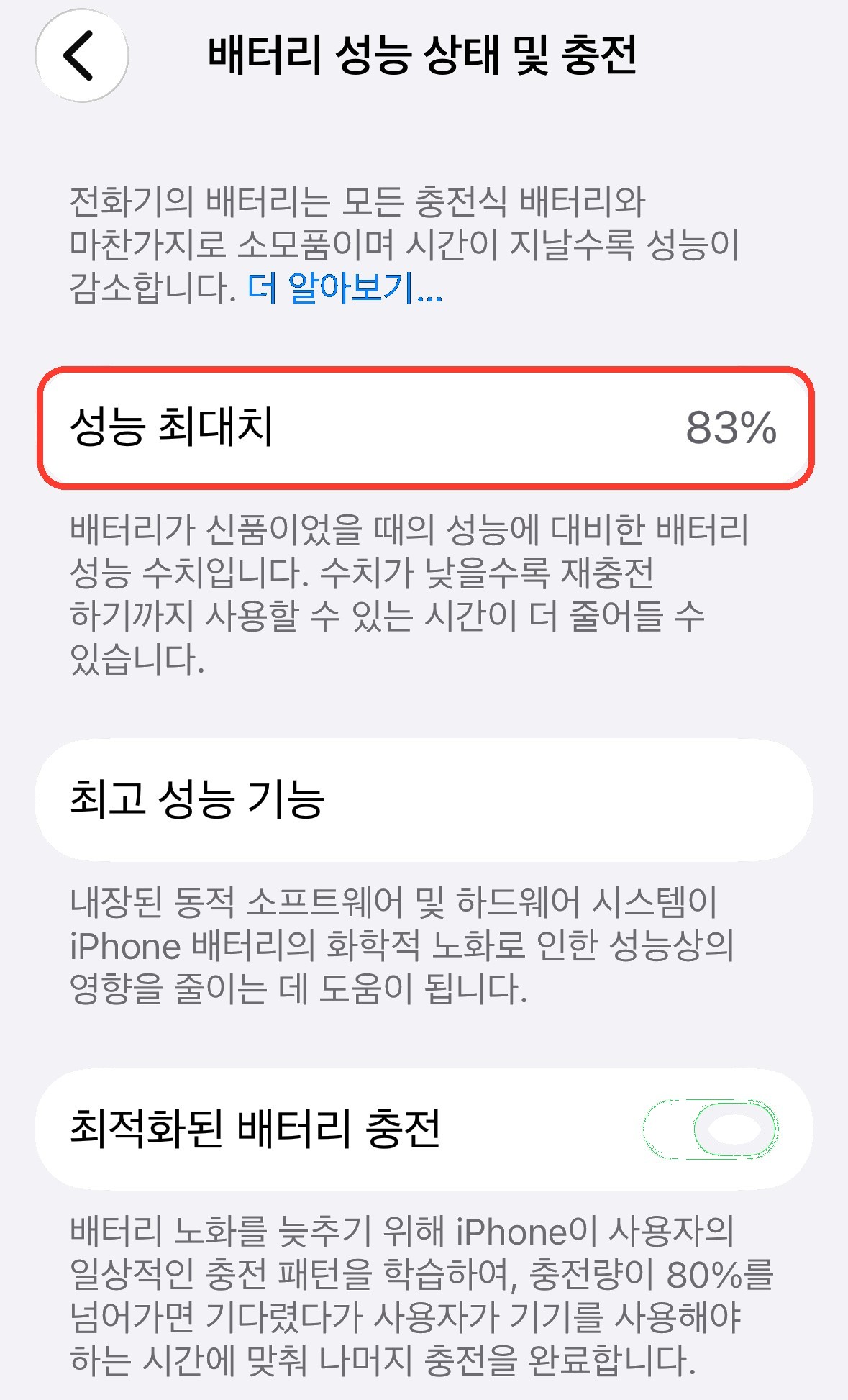
성능 최대치(83%)만 나오고 사이클 수는 없어요.
설정에서 사이클 수를 보여주는 건 아이폰 15 시리즈부터라서
14 이하 모델은 성능 최대치로 상태를 가늠하는 수밖에 없어요.
✔ 새 폰인데 성능 최대치가 100%가 아니라면 한 번 의심해 볼 만해요.
4. 배터리 사용량 그래프는 다 보여요
혹시 "15는 사용량 그래프도 따로 보이나?" 궁금하실 수 있는데
앱별 배터리 사용량은 14, 15 둘 다 똑같이 보여요.
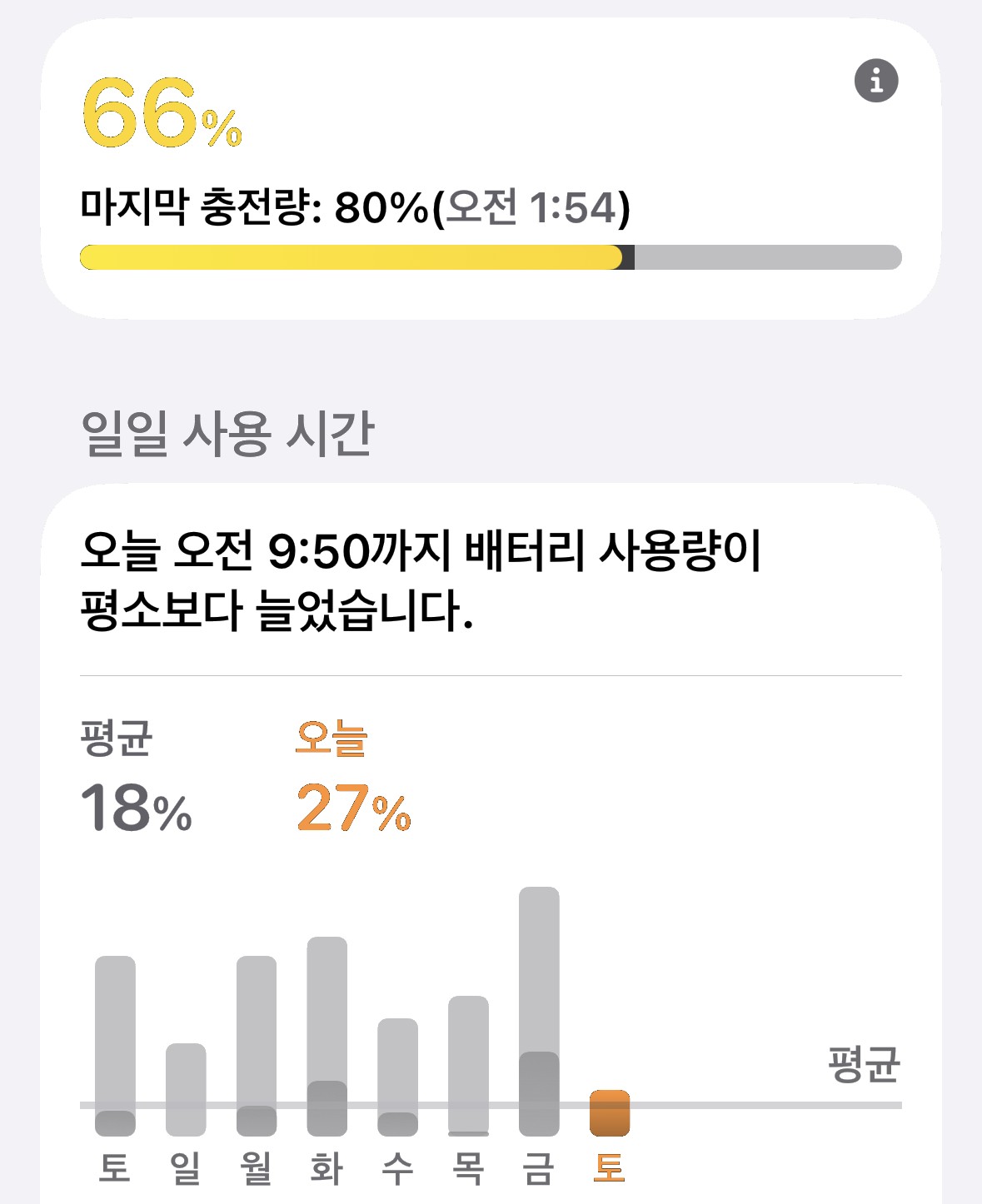
배터리 화면 맨 위에 하루 사용량 그래프랑
어떤 앱이 배터리를 얼마나 썼는지가 나와요.
차이는 아래 메뉴(성능 상태 쪽)에서 사이클 수가 있냐 없냐뿐이에요.
사이클 수, 이렇게 보면 돼요
✔ 충전기 꽂은 횟수 ≠ 사이클 수예요.
배터리를 합계 100%만큼 쓰면 1사이클로 계산해요.
예를 들어 50%씩 두 번 썼다면 합쳐서 1회인 셈이에요.
✔ 애플은 아이폰 15 이상 배터리가 1,000사이클에서도
성능 80%를 유지하도록 설계됐다고 밝혔어요. (14 이하는 500사이클 기준)
✔ 다만 숫자 하나로 바로 중고라고 단정하기보다는
처음 사용일과 제품 상태를 함께 확인하는 게 좋아요.
그래서, 새 폰 받으면 뭘 보면 될까?
설정 → 배터리 → 배터리 성능 상태
사이클 수가 아주 적고, 처음 사용일이 받은 달이면 OK!
아이폰 14 이하라면 성능 최대치 100%인지부터 확인해 보세요.
구매 전에 쓴 것 같은 기록이나 흔적이 있다면
확인 화면을 캡처해 두고 판매자에게 설명을 요청하면 돼요.
참고: 매일경제 2026년 10월 9일 보도(한국소비자원 자료), Apple 배터리 안내 · 2026년 10월 10일 자료 확인
'사용법·해결' 카테고리의 다른 글
| eSIM 개통 안 될 때 해결 방법, 'eSIM을 활성화할 수 없음' 오류 체크리스트 (아이폰) (0) | 2026.10.15 |
|---|---|
| 카톡 차단 확인 방법, 상대가 날 차단했는지 아는 법 4가지 (단톡방 테스트) (0) | 2026.10.13 |
| 아이폰 통화 녹음 방법, 녹음 안내 음성 끌 수 있을까? (기본 기능 vs 에이닷) (0) | 2026.10.11 |
| 아이폰 저장공간 정리 방법, 카카오톡·사진 용량 줄이는 법과 앱 정리하기 차이 (0) | 2026.10.10 |
| 카카오톡 임시 백업 기준 초과 해결 방법, 톡클라우드 가격과 무료 백업 차이 (0) | 2026.10.09 |